Cara Pasang Animasi Bergerak pada Blog

Melanjutkan postingan yang sebelumnya, pada postingan sebelumnya hanya ada Hamster Animasi bergerak nya. Nah pada postingan yang ini animasi bergeraknya ada lebih banyak. Gausah basa-basi angsung saja kita lihat..

Agan-agan pasti tahu kan cara memasang Gadget pada blog?? kalo tidak tahu klik disini

1. Laba-laba bergerak mengikuti mouse 


tinggal Copas aja gan ini code nya!!!


<a href="http://zengbogel.blogspot.com/2011/11/cara-pasang-animasi-lucu-pada-blog.html" target="_blank" title="mau pelihara laba-laba kaya gini"></a><object type="application/x-shockwave-flash" style="outline:none;" data="http://hosting.gmodules.com/ig/gadgets/file/112581010116074801021/spider.swf?" width="300" height="200"><param name="movie" value="http://hosting.gmodules.com/ig/gadgets/file/112581010116074801021/spider.swf?"></param><param name="AllowScriptAccess" value="always"></param><param name="wmode" value="opaque"></param><param name="scale" value="noscale"/><param name="salign" value="tl"/></object><a href="http://zengbogel.blogspot.com/2011/11/cara-pasang-animasi-lucu-pada-blog.html" target="_blank" title="mau pelihara laba-laba kaya gini"></a>


2. Memelihara Anjing HIdup Di Blog

langsung aja copas code dibawah!!!

<a href="http://zengbogel.blogspot.com/2011/11/cara-pasang-animasi-lucu-pada-blog.html" target="_blank" title="mau pelihara anjing kaya gini"></a><object type="application/x-shockwave-flash" style="outline:none;" data="http://hosting.gmodules.com/ig/gadgets/file/102399522366632716596/dog.swf?" width="300" height="225"><param name="movie" value="http://hosting.gmodules.com/ig/gadgets/file/102399522366632716596/dog.swf?"></param><param name="AllowScriptAccess" value="always"></param><param name="wmode" value="opaque"></param><param name="bgcolor" value="FFFFFF"/></object><a href="http://zengbogel.blogspot.com/2011/11/cara-pasang-animasi-lucu-pada-blog.html" target="_blank" title="mau pelihara anjing kaya gini"></a>


 3. Animasi pinguin mengikuti arah mouse
 
tinggal copas lagi!!!
<a href="http://zengbogel.blogspot.com/2011/11/cara-pasang-animasi-lucu-pada-blog.html" target="_blank" title="mau pelihara pinguin mengikuti mouse kaya gini"></a><object type="application/x-shockwave-flash" style="outline:none;" data="http://penguinsgadget.googlecode.com/svn/trunk/penguins.swf?" width="300" height="200"><param name="movie" value="http://penguinsgadget.googlecode.com/svn/trunk/penguins.swf?"></param><param name="AllowScriptAccess" value="always"></param><param name="wmode" value="opaque"></param><param name="scale" value="noscale"/><param name="salign" value="tl"/></object><a href="http://zengbogel.blogspot.com/2011/11/cara-pasang-animasi-lucu-pada-blog.html" target="_blank" title="mau pelihara pinguin mengikuti mouse kaya gini"></a>


 4. Bandul
 

<a href="http://zengbogel.blogspot.com/2011/11/cara-pasang-animasi-lucu-pada-blog.html" target="_blank" title="mau punya bola mengikuti mouse kaya gini"></a><object type="application/x-shockwave-flash" style="outline:none;" data="http://hosting.gmodules.com/ig/gadgets/file/112581010116074801021/newtonsCradle.swf?" width="300" height="225"><param name="movie" value="http://hosting.gmodules.com/ig/gadgets/file/112581010116074801021/newtonsCradle.swf?"></param><param name="AllowScriptAccess" value="always"></param><param name="wmode" value="opaque"></param></object><a href="http://zengbogel.blogspot.com/2011/11/cara-pasang-animasi-lucu-pada-blog.html" target="_blank" title="mau punya bola mengikuti mouse kaya gini"></a>


 5. Kura-Kura

<a href="http://zengbogel.blogspot.com/2011/11/cara-pasang-animasi-lucu-pada-blog.html" target="_blank" title="mau pelihara kura-kura mengikuti mouse kaya gini"></a><object type="application/x-shockwave-flash" style="outline:none;" data="http://hosting.gmodules.com/ig/gadgets/file/112581010116074801021/turtle.swf?" width="300" height="200"><param name="movie" value="http://hosting.gmodules.com/ig/gadgets/file/112581010116074801021/turtle.swf?"></param><param name="AllowScriptAccess" value="always"></param><param name="wmode" value="opaque"></param><param name="scale" value="noscale"/><param name="salign" value="tl"/></object><a href="http://zengbogel.blogspot.com/2011/11/cara-pasang-animasi-lucu-pada-blog.html" target="_blank" title="mau pelihara pinguin mengikuti mouse kaya gini"></a>


 Sekiaan silahkan dicoba!!!
terima kasih untuk http://zengbogel.blogspot.com


Selasa, 26 Februari 2013
Posted by Unknown

Cara Memasang Gadget Hamster Pada Blog

Pada postingan kali ini saya akan memberi tahu Cara Memasang Gadget Hamster Pada Blog . Yuk langsung saja kita praktekan!!


1. Seperti biasa Log In ke Blogger
2. Pilih Tata Letak ---> Klik Tambah Gadget
3. Klik Html/Javascrip
4. Copy dan pastekan code dibawah ini di kotak yang muncul
<object type="application/x-shockwave-flash" style="outline:none;" data="http://hosting.gmodules.com/ig/gadgets/file/112581010116074801021/hamster.swf?" width="300" height="225"><param name="movie" value="http://hosting.gmodules.com/ig/gadgets/file/112581010116074801021/hamster.swf?"></param><param name="AllowScriptAccess" value="always"></param><param name="wmode" value="opaque"></param></object> 

5. Klik Simpan dan lihat hasilnya

Sangat gampang kan?? Sekian saja postingan saya kali ini semoga bermanfaat bagi yang membacanya ..
Posted by Unknown

MEMBUAT KATEGORI LABEL PADA BLOG


Untuk mempermudah pengunjung menavigasi guna mencari artikel berdasarkan kelompok, sejenis atau terkait, kita harus mengumpulkan artikel berdasarkan kategori.

Cara membuat kategori label ini sebenarnya tidak begitu sulit, karena blogger atau blogspot telah menyediakan fasilitas ini.
Hanya saja kemungkinan Anda yang baru membuat blog di blogger bisa saja menemukan sedikit kendala, karena belum begitu akrab dengan blogger.

Jika Anda menemukan sedikit kesulitan bisa ikuti langkah-langkahnya di bawah ini.
Pertama yang harus Anda lakukan adalah memasang widgetnya.
Caranya:

  • Login ke blog Anda.
  • Pilih blog yang ingin Anda beri kategori label.
  • Pilih tata letak atau layout.
  • Pilih tambah gadget.
  • Jika muncul pop up, pilih labels.
  • Beri judul dengan kategori label, atau terserah Anda.
  • Kemudian simpan.
Dari tahap ini widget sudah terpasang pada blog Anda dengan judul kategori label. Akan tetapi kategorinya belum muncul karena Anda belum mengelompokkan artikel Anda berdasarkan kategori. Sekarang yang harus Anda lakukan adalah mengelompokkan sesuai kategorinya. Jika Anda sudah terlanjur posting banyak artikel, maka Anda harus edit artikel Anda satu-persatu.
Caranya:
  • Pilih posts.
  • Pilih judul artikel yang ingin Anda beri label, maka Anda akan di bawa pada halaman posting artikel.
  • Arahkan mouse Anda pada sisi kanan, maka akan tampil seperti gambar di bawah ini.


  • Pilih labels.
  • Isikan atau tulis judul label yang Anda inginkan, sesuai kategorinya.
    Misal: internet, blogging tips, sofware dll.
  • Jika sudah pilih done.
  • Setelah itu baru update.
  • Selanjutnya Anda bisa pilih artikel lain yang berhubungan untuk dijadikan satu kelompok.
  • Anda juga bisa membuat beberapa judul label untuk di jadikan kategori.
Begitulah seterusnya yang harus Anda lakukan pada artikel Anda yang sudah Anda posting.
Jika posting artikel baru, Anda tinggal pilih label kemudian tentukan judul dan langsung bisa di publikasikan.

Sekian postingan dari saya. Semoga bermanfaat.
Posted by Unknown

Cara Agar Terdapat Burung Twitter di BLog

Cara Agar Terdapat Burung Twitter di Blog

Di blog saya ada burung twitter yg terbangkan? Nah.. pada postingan kali ini saya akan memberi taha cara agar terdapat burung twitter pada blog agan-agan yang cantik & ganteng. Yuk langsung saja saya beri tahu..

1. buka account blogger anda
2. klik yang dilingkari warna merah, lalu pilih Tata Letak


3. jika sudah meng klik tata letak, selanjutnya kita menambah gadget, dengan cara mengklik Tambahkan Gadget
4. pilih Html/Java Scrip
5. setelah itu, Copy Patekan teks dibawah ini
 <!-- floating twitter Bird -->
<script type="text/javascript" src="http://p4r46h-blog.googlecode.com/files/twitterfloat.js"></script>
<script type="text/javascript">
var birdSprite="https://blogger.googleusercontent.com/img/b/R29vZ2xl/AVvXsEh6EHDDQ2ibFX-RN833yYrk2aI1jZ7p1syhvJnDfaMmE8BPTjKcXRS8h4a2ozm5h4QgjIhxJ1UHkSUdVyY-N0LJCLCX9M7Wg7iFyPi9k3vuWp6OprgiZq92HWEGpm6z70F6Qei_vV2n7d9J/s1600/original.png"; var targetElems=new Array("img","hr","table","td","div","input","textarea","button",
"select","ul","ol","li","h1","h2","h3","h4","p","code","object","a","b","strong","span"); var twitterAccount = "https://twitter.com/Despi_satria";var tweetThisText = "Twitter - D.SATRIA http://despisatria.blogspot.com/";tripleflapInit();
</script>

Note :
- tulisan yang berwarna biru ganti dengan alamat twitter agan-agan
- tulisan yang berwarna hijau ganti dengan username account twitter agan-agan
- tulisan yang berwarna merah ganti dengan alamat blog agan-agan


Sekian saja informasi dari saya. Jika ada yg membingungkan silahkan komen yaa!!!


Senin, 25 Februari 2013
Posted by Unknown

Fungsi VLOOKUP dan HLOOKUP Pada Excel 2007


Rumus pada excel - Ms Excel adalah sebuah software spreadsheet yang sangat populer digunakan untuk pengolahan data berbentuk tabular (tabel). Kemudahan dalam penggunaan dan tersedianya banyak fungsi yang mendukung pengolahan data menjadi semakin cepat menjadikan perangkat lunak ini mendominasi komputer-komputer di perkantoran. Salah satu fungsi yang sering digunakan adalah fungsi VLOOKUP dan fungsi HLOOKUP.

Rumus HLOOKUP VLOOKUP Pada Ms Excel

Bagi yang sehari-harinya bekerja menggunakan Ms Excel pastinya sudah tidak asing dengan nama fungsi VLOKKUP dan HLOOKUP. Fungsi VLOOKUP dan HLOOKUP ini dalam Microsoft Excel berfungsi untuk membaca sebuah tabel yang berisi data, kemudian mengambil sebuah nilai yang diinginkan pada tabel tersebut menggunakan nilai sebuah cell, nilai yang kita tentukan sendiri, yang menjadi kunci dalam mengambil nilai tersebut. Jika dianalogikan dalam sebuah tabel MySQL, kedua fungsi ini bisa dikatakan sebagai menghubungkan 2 tabel menggunakan sebuah foreign key.


Fungsi VLOOKUP

Untuk penggunaan fungsi VLOOKUP berbeda dengan penggunaan fungsi HLOOKUP. Jika sebuah tabel disusun secara vertikal, artinya header kolom ada di atas, maka kita menggunakan fungsi VLOOKUP. Perhatikan gambar di bawah ini.

fungsi VLOOKUP pada Table Excel

Fungsi HLOOKUP Excel

Lain VLOOKUP lain pula HLOOKUP. Penggunaan fungsi HLOOKUP ini jika tabel tersusun secara horizontal, maka kita menggunakan fungsi HLOOKUP. Penggunaan fungsi HLOOKUP sendiri jarang digunakan, karena rata-rata orang Indonesia menggunakan sistem header di atas, jadi lebih dominan penggunaan fungsi VLOOKUP.

fungsi HLOOKUP Table Excel


Penggunaan VLOOKUP dan HLOOKUP Pada Dokumen Excel

Setelah mempelajari teoritis tentang fungsi HLOOKUP dan VLOOKUP, mari kita belajar mempraktekannya pada sebuah dokumen Excel. Chek dis out..

Cara Penulisan Rumus HLOOKUP VLOOKUP Excel

Untuk menuliskan fungsi HLOOKUP dan VLOOKUP ini seperti menuliskan fungsi Excel pada umumnya, yaitu diawali oleh tanda "sama dengan", lalu diikuti rumusnya. Seperti terlihat di bawah ini:
=VLOOKUP(lookup_value,table_array,col_index_num,range_lookup)
=HLOOKUP(lookup_value,table_array,row_index_num,range_lookup)
Keterangan penggunaan fungsi VLOOKUP dan HLOOKUP:
  • lookup_value: nilai atau sel referensi yang dijadikan kunci dalam pencarian data.
  • table_array: tabel atau range yang menyimpan data yang ingin dicari.
  • col_index_num: nomor kolom yang ingin diambil nilainya untuk fungsi VLOOKUP.
  • row_index_num: nomor baris yang ingin diambil nilainya untuk fungsi HLOOKUP.
  • range_lookup: Nilai logika TRUE atau FALSE, dimana Anda ingin fungsi VLOOKUP atau HLOOKUP mengembalikan nilai dengan metode kira-kira (TRUE) atau mengembalikan nilai secara tepat (FALSE).

Contoh Penggunaan Rumus HLOOKUP VLOOKUP Excel

Bagaimana melakukannya dalam bentuk nyata? Berikut tutorial VLOOKUP Excel dan HLOOKUP Excel pada dokumen kerja.

Contoh VLOOKUP Excel

Table 2 Excel 2007 - VLOOKUP

=VLOOKUP(1002,$A$2:$C$4,3,FALSE) akan menghasilkan 68

=VLOOKUP(1003,$A$2:$C$4,2,FALSE) akan menghasilkan GHI

=B10*VLOOKUP(C10,$A$2:$C$4,3,FALSE) akan menghasilkan 340

=B11*VLOOKUP(C11,$A$2:$C$4,3,FALSE) akan menghasilkan 320

=B12*VLOOKUP(C12,$A$2:$C$4,3,FALSE) akan menghasilkan 544

Contoh HLOOKUP Excel

Table Excel 2007 - HLOOKUP
=HLOOKUP(B1,$B$1:$D$3,2,FALSE) akan menghasilkan XYZ

=HLOOKUP(B1,$B$1:$D$3,3,FALSE) akan menghasilkan 33

Demikian tutorial kali ini tentang tutorial VLOOKUP dan fungsi HLOOKUP pada Ms Excel, semoga membantu ;)
Selasa, 08 Januari 2013
Posted by Unknown
Tag :

Cara Membuat Mail Merge

Mail merge atau surat masal adalah salah satu fasilitas di Ms Word untuk mempermudah user melakukan pekerjaan dengan hanya membuat satu format surat namun dengan berbagai tujuan alamat dan nama yang berbeda. Tentu hal ini akan sangat mempermudah sekali pekerjaan kita. Kita tidak perlu lagi mengetik satu persatu tujuan dan nama alamat yang dituju, cukup hanya dengan mengetik daftar nama serta alamat yang dikehendaki maka nama, alamat yang dibuat akan langsung bergabung atau merger dengan format surat tadi.
Tidak hanya format surat saja kegunaan mail merge ini, Jika kita mengetik dengan format yang sama atau blanko formulir yang sama namun dengan isian yang berbeda, maka mail merge lah solusinya. Cukup buat format blangko atau formulir yang dikehendaki dan membuat daftar isian formulir, maka sudah cukup. Hasilnya, setiap isian dari formulir tersebut akan silih berganti sesuai dengan daftar yang telah dibuat.
Untuk membuat mail merge berikut ini adalah langkah-langkahnya :
  1. Buat dokumen terlebih dahulu (bisa berupa surat, blangko formulir, atau dokumen yang lain)
  2. Klik ribbon Mailings kemudian klik Start Mail Merge, pilih Step by Step Mail Merge Wizard

    membuat mail merge
  3. Akan muncul panel Mail Merge disebelah kanan jendela Word anda.
  4. Pada Select document type pilih Letters kemudian klik Next pada bagian bawah untuk melanjutkan.

    membuat mail merge
  5. Pilih Use the current document kemudian klik Next

    membuat mail merge
  6. Pada pilihan select recipients, jika anda belum membuat daftarnya pilih saja Type a new list kemudian klik Create.

    membuat mail merge
  7. Akan muncul jendela New Address list. Untuk memudahkan pekerjaan kita nantinya sebaiknya kolom yang ada dihapus kemudian dibuat kolom isian yang baru sesuai dengan yang dibutuhkan.
    • Klik Customize columns

      membuat mail merge
    • Pilih filed name kemudian klik tombol delete, sampai semua nama kolom terhapus.

      membuat mail merge
    • Untuk membuat field name baru klik Add kemudian beri nama sesuai dengan kebutuhan (seperti Nama, Alamat, dsb)

      membuat mail merge
    • Tambahkan beberapa filed sesuai dengan kebutuhan anda.
    • Jika dirasa sudah cukup klik OK

      membuat mail merge
    • Muncul jendela New address list. Masukkan data-data yang dibutuhkan sampai selesai, kemudian klik OK

      membuat mail merge
    • Untuk menghapus entry klik pada entry yang mau dihapus kemudian klik delete. Untuk menambah entry baru klik pada new entry.
    • Simpan pada folder dimana tempat dokumen tersimpan kemudian klik Save.

      membuat mail merge
    • muncul daftar list yang sudah siap untuk dimasukkan. Untuk memasukkan semua beri tanda centang pada kotak yang ada, atau bisa anda pilih sendiri sesuai kebutuhan daftar yang ada dengan menghilangkan tanda centang pada list tersebut.

      membuat mail merge
  8. Klik Next : Write your letter untuk melajutkan
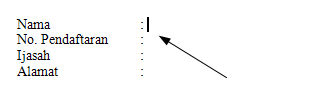
  9. Sampai disini kita akan memasukkan daftar field yang telah kita buat tadi untuk dimasukkan pada dokumen. Arahkan kursor pada tempat filed diletakkan.

    membuat mail merge
  10. Pada pilihan write your letter, pilih More item

    membuat mail merge
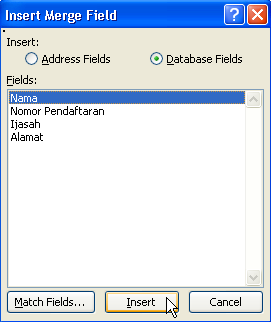
  11. Pada jendela yang muncul pilih nama filed sesuai dengan dokumen kemudian klik insert

    membuat mail merge
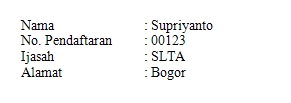
  12. Ulangi langkah diatas sampai data diisi dengan field yang sesuai. Sehingga tampilannya akan seperti dibawah ini.

    membuat mail merge
  13. kemudian klik Next untuk melihat hasil merge data. Klik tanda panah kekanan atau kekiri pada preview your letters untuk melihat hasil.

    membuat mail merge

    membuat mail merge
  14. Jika ada yang masih salah datanya bisa diubah datanya pada edit recipient list. Jika sudah cukup klik Next untuk complete the merger.
  15. Terdapat dua pada pilihan complete merger yaitu Print dan Edit individual letters. Jika anda pilih merger print, maka data merger akan langsung dicetak melalui printer. Jika dipilih Edit individual letters maka data akan ditampilkan pada beberapa halaman langsung di Ms Word. Silahkan pilih sesuai kebutuhan
Rabu, 07 November 2012
Posted by Unknown
Tag :

Materi Microsoft Word 2007

Bagi pengguna Microsoft Word XP atau Office 2003 mungkin sedikit kelabakan jika suatu saat harus menggunakan Office 2007 karena file yang harus dibuka menggunakan format .docx.   Mulai mencoba-coba menu-menu yang ada. Mulai dari Home, Insert, Page Layout, References Review ataupun View.   Saya sendiri pernah suatu ketika  karena mendapat file dari temen dan tugas saya hanya memberi nomor halaman, saya harus pusing tujuh keliling sebelum akhirnya mendapatkan format yang saya inginkan.
Microsoft Office 2007 sebenarnya dirancang untuk memudahkan user,  Microsoft Word (MS Word) merupakan program untuk mengolah kata. Program ini bisa digunakan untuk menulis dokumen misalnya karya tulis, skripsi, novel, dan sebagainya. Selain menulis dokumen, MS Word juga dapat digunakan untuk bekerja dengan tabel, menulis teks dengan kreasi, menyisipkan gambar, maupun yang lainnya.  Secara default tampilan area kerja program MS Word 2007 terdiri atas dari Bar, Office Button, Quick Access Toolbar, Menu Bar, Ribbon, Ruler, Status Bar, dan View Toolbar. Tampilan area kerja dapat dilihat pada berikut :
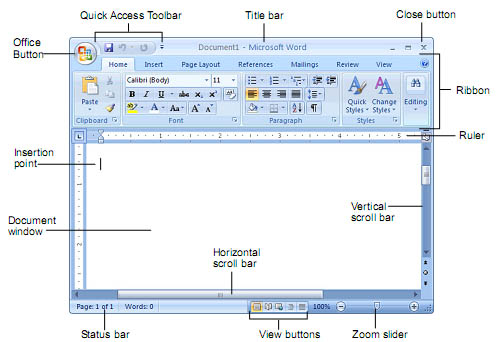


Tampilan Utama Office 2007
Dengan tampilan diatas, tentunya yang kita kenal hanya toolbar formatting. Banyak fitur tambahan  yang benar-benar baru.
Title Bar berisi nama file yang sedang dikerjakan, serta tombol menampilkan, atau menyembunyikan jendela program, dan menutup program, yaitu tombol Minimize, Maximize/Restore, dan Close. Office Button berisi perintah-perintah yang berkaitan dengan dokumen seperti membuat dokumen baru (New), membuka dokumen (Open), menyimpan dokumen (Save), mencetak dokumen (Print), dan sebagainya.


Tampilan Ribbon 2007
Tampilan Baru Ribbon Word 2007

  • Quick Access Toolbar berisi tombol-tombol yang berfungsi sebagai alternatif penggunaan perintah yang sering digunakan. Sebagai contoh, tool Open merupakan shortcut dari  Office Button>Open, atau tool Save merupakan shortcut dari Office Button>Save.
  • Menu Bar berisi serangkaian perintah yang didalamnya terdapat sub-sub perintah sesuai kategorinya. Sebagai contoh, pada menu Home terdapat submenu Clipboard, Font, Paragraph, Styles, dan Editing yang didalamnya berisi perintah-perintah sesuai kategorinya.
  • Ribbon berisi perintah-perintah khusus yang merupakan submenu dari Menu Bar.
  • Ruler merupakan kotak pengukuran yang diletakkan secara horizontal, yaitu di atas dokumen, dan secara vertikal, yaitu di sebelah kiri dokumen. Ruler berfungsi untuk mempermudah melakukan pengaturan letak halaman.
  • Status Bar adalah baris horizontal yang menampilkan informasi jendela dokumen yang sedang ditampilkan, antara lain.
    • Page: menampilkan informasi halaman
    • Words: Menampilkan jumlah halaman, kata, huruf (tanpa spasi), huruf (dengan spasi), paragraf, dan baris
View Toolbar berisi pengaturan jenis tampilan dokumen, antara lain:
  • Print Layout: memberikan tampilan sesuai hasil yang akan diterima pada saat dicetak (default).
  • Full Screen Reading: memberikan tampilan halaman penuh.
  • Web Layout: memberikan tampilan sesuai hasil yang ditampilkan di dalam jendela browser.
  • Outline: memberikan tampilan sesuai heading di dalam dokumen dan tingkatan di dalam struktur dokumen.
  • Draft: memberikan tampilan yang berkelanjutan (menggabungkan seluruh halaman seperti dalam satu gulungan). Tiap halaman dipisahkan oleh garis titik-titik.
Dari tampilan yang ada tentunya terbayang betapa harus membutuhkan ketelatenan mencoba dan mencoba, try and error sehingga tampilan baru Word 2007 benar-benar familiar terutama bagi pengguna Word 2003 atau sebelumnya.
Sedikit trik :
Kabar gembira bagi pengguna Office 2003, shortcut yang ada pada Word 2003 dapat difungsikan dalam Word 2007. Bahkan  inisial MenuBar dapat difungsikan. Contoh menyimpan dengan menggunakan Alt+F+S atau Ctrl+S
Berikut ShortCut yang ada dalam Word 2003 yang bisa digunakan untuk mempercepat bekerja dengan Word 2007
Daftar ShortCut Office 2003
Biar program baru… ngetik tetap banter… berkat shortcut
Posted by Unknown
Tag :

Despi Satria Google+

Popular Post

Anda adalah pengunjung ke

Followers

Diberdayakan oleh Blogger.

- Copyright © Despi Satria Blog's -Despi Satria Blog- Powered by Blogger - Designed by Johanes Djogan -